

-
Tabla de contenido
- 3f0 boot device not found or hard disk error: ¿Qué significa y cómo solucionarlo?
- ¿Qué significa el mensaje de error «3f0 boot device not found»?
- ¿Qué significa el mensaje de error «hard disk error»?
- ¿Cómo solucionar el error «3f0 boot device not found» o «hard disk error»?
- 1. Verifica la conexión del disco duro
- 2. Verifica la configuración de la BIOS
- 3. Ejecuta una herramienta de diagnóstico del disco duro
- 4. Reemplaza el disco duro
- Conclusión
3f0 boot device not found or hard disk error: ¿Qué significa y cómo solucionarlo?
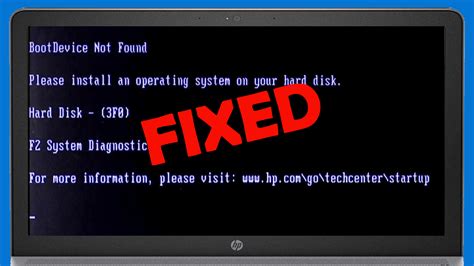
Si alguna vez has visto el mensaje de error «3f0 boot device not found» o «hard disk error» al encender tu computadora, es probable que te hayas sentido preocupado y confundido. Estos mensajes indican que tu computadora no puede encontrar el dispositivo de arranque o que hay un problema con el disco duro. En este artículo, exploraremos qué significa este error y cómo puedes solucionarlo.
¿Qué significa el mensaje de error «3f0 boot device not found»?
El mensaje de error «3f0 boot device not found» significa que la computadora no puede encontrar el dispositivo de arranque, que generalmente es el disco duro. Esto puede deberse a varios factores, como un problema con el disco duro, un cable suelto o dañado, o un problema con la configuración de la BIOS.
¿Qué significa el mensaje de error «hard disk error»?
El mensaje de error «hard disk error» indica que hay un problema con el disco duro de la computadora. Esto puede deberse a un disco duro dañado, sectores defectuosos en el disco, o un problema con los controladores del disco duro.
¿Cómo solucionar el error «3f0 boot device not found» o «hard disk error»?
1. Verifica la conexión del disco duro
Lo primero que debes hacer es verificar que el disco duro esté correctamente conectado a la placa base de la computadora. Asegúrate de que los cables estén bien conectados y no estén dañados. Si encuentras algún problema con los cables, reemplázalos por unos nuevos.
2. Verifica la configuración de la BIOS
Accede a la configuración de la BIOS de tu computadora y asegúrate de que el disco duro esté configurado como el dispositivo de arranque principal. Si no es así, cámbialo a la configuración correcta y guarda los cambios antes de reiniciar la computadora.
3. Ejecuta una herramienta de diagnóstico del disco duro
Utiliza una herramienta de diagnóstico del disco duro para verificar si hay algún problema con el disco. Estas herramientas pueden identificar sectores defectuosos en el disco y ayudarte a solucionar el problema.
4. Reemplaza el disco duro
Si después de realizar los pasos anteriores sigues viendo el mensaje de error, es posible que el disco duro esté dañado y necesite ser reemplazado. En este caso, te recomendamos llevar tu computadora a un técnico especializado para que realice el cambio del disco duro.
Conclusión
En resumen, el mensaje de error «3f0 boot device not found» o «hard disk error» puede ser preocupante, pero con los pasos adecuados, es posible solucionar el problema. Verifica la conexión del disco duro, la configuración de la BIOS, ejecuta una herramienta de diagnóstico del disco duro y, si es necesario, reemplaza el disco duro dañado. Si no te sientes cómodo realizando estos pasos por ti mismo, te recomendamos buscar la ayuda de un profesional. ¡No dejes que un error en el disco duro te impida disfrutar de tu computadora!