

-
Tabla de contenido
- Resolviendo el error 0x80004005 en Windows 10
- ¿Qué es el error 0x80004005?
- Posibles causas del error 0x80004005
- Posibles soluciones para el error 0x80004005
- 1. Ejecutar el solucionador de problemas de Windows
- 2. Actualizar Windows
- 3. Verificar la integridad de los archivos del sistema
- 4. Desactivar el antivirus temporalmente
- 5. Reiniciar el servicio BITS
- Conclusión
Resolviendo el error 0x80004005 en Windows 10
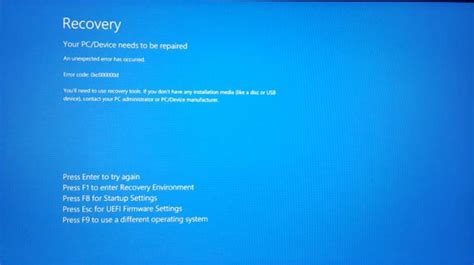
Si eres usuario de Windows 10, es posible que en algún momento te hayas encontrado con el error 0x80004005. Este error puede ser frustrante y dificultar el uso de tu sistema operativo. Sin embargo, no te preocupes, en este artículo te explicaremos qué es el error 0x80004005 y cómo puedes resolverlo de manera sencilla.
¿Qué es el error 0x80004005?
El error 0x80004005 es un código de error común en Windows 10 que puede ocurrir por diversas razones. Este error puede aparecer al intentar instalar una actualización, ejecutar ciertas aplicaciones o incluso al copiar archivos. Aunque puede ser frustrante, existen varias soluciones que puedes probar para resolverlo.
Posibles causas del error 0x80004005
Existen varias causas posibles para el error 0x80004005 en Windows 10. Algunas de las más comunes incluyen problemas con la configuración de Windows, conflictos de software, archivos corruptos o dañados, problemas de red, entre otros. Identificar la causa específica del error puede ayudarte a encontrar la solución adecuada.
Posibles soluciones para el error 0x80004005
A continuación, te presentamos algunas posibles soluciones que puedes probar para resolver el error 0x80004005 en Windows 10:
1. Ejecutar el solucionador de problemas de Windows
Una de las primeras cosas que puedes intentar es ejecutar el solucionador de problemas de Windows. Este herramienta integrada puede identificar y corregir varios problemas comunes que pueden estar causando el error 0x80004005.
2. Actualizar Windows
Asegúrate de tener instaladas todas las actualizaciones disponibles para Windows 10. Las actualizaciones pueden incluir parches y correcciones que pueden resolver el error 0x80004005.
3. Verificar la integridad de los archivos del sistema
Puedes utilizar la herramienta SFC (System File Checker) para verificar la integridad de los archivos del sistema. Esta herramienta puede identificar y reparar archivos corruptos que pueden estar causando el error.
4. Desactivar el antivirus temporalmente
En algunos casos, el error 0x80004005 puede ser causado por conflictos con el software antivirus. Intenta desactivar temporalmente tu antivirus y verifica si el error persiste.
5. Reiniciar el servicio BITS
El reinicio del servicio Background Intelligent Transfer Service (BITS) puede ayudar a resolver el error 0x80004005. Puedes hacerlo abriendo el símbolo del sistema como administrador y ejecutando el comando «net stop bits» seguido de «net start bits».
Conclusión
En resumen, el error 0x80004005 en Windows 10 puede ser frustrante, pero con las soluciones adecuadas, puedes resolverlo de manera sencilla. Esperamos que las sugerencias presentadas en este artículo te sean útiles y te permitan solucionar este error de forma rápida y efectiva.